
이전 작업을 다시 찾기
Repository Intelligence선택한 프로젝트의 필요한 모듈과 원본 기록을 조회합니다. Repository 기능은 코어에 내장되어 별도 확장을 설치할 필요가 없습니다.
CONTROLLED AGENT LIFECYCLE FRAMEWORK
요청하고, 변경된 파일과 검사 결과를 확인하고, 멈춘 지점에서 이어가세요. 기존 AI와 함께 쓰는 경량 하네스·워크벤치입니다.
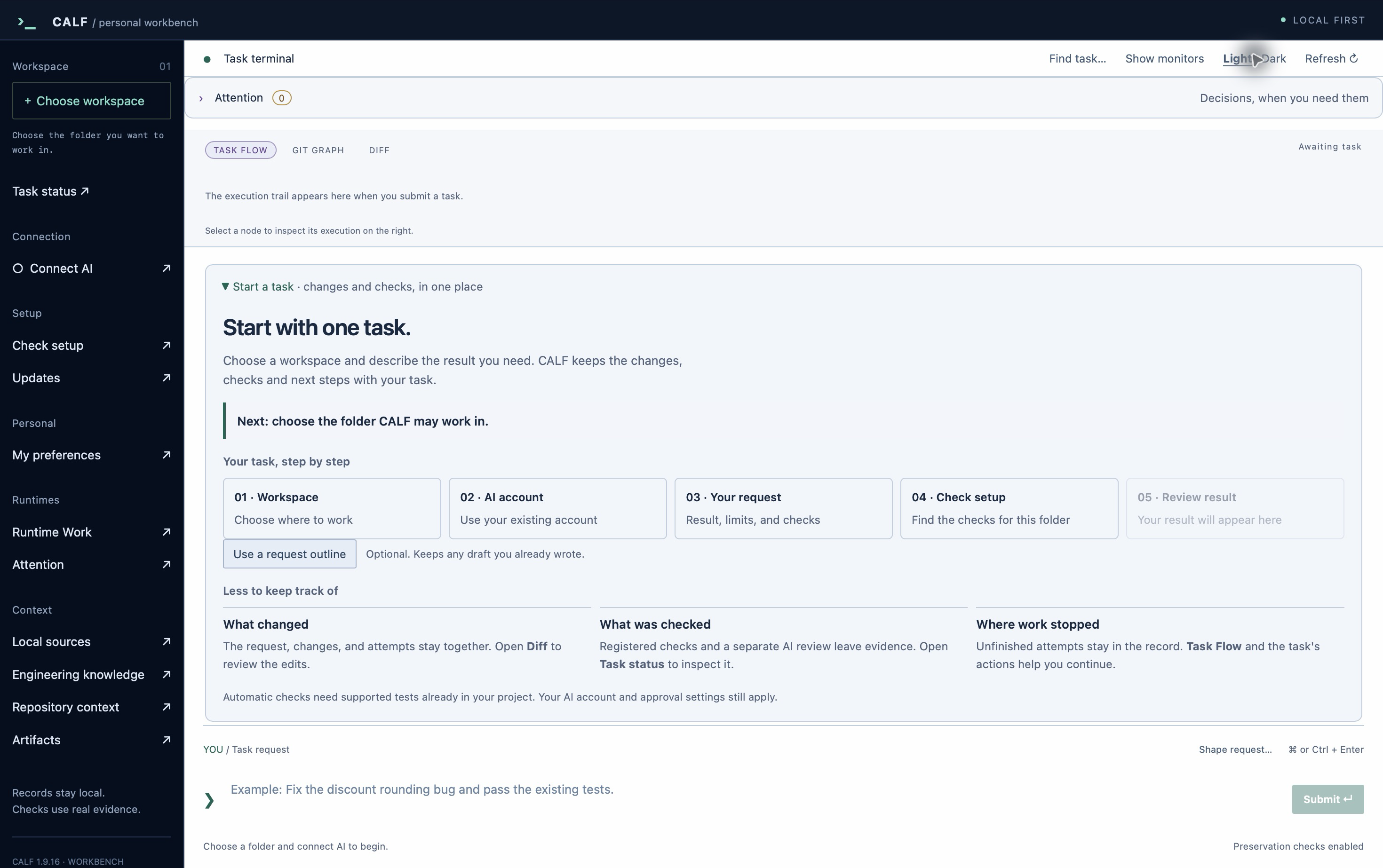
프로젝트를 이어갈 때 필요한 기록을 찾고, 일의 순서와 변경 범위를 연결합니다. 조회·조율에는 별도 AI나 상주 인덱싱 서버가 필요하지 않습니다.
선택한 프로젝트의 필요한 모듈과 원본 기록을 조회합니다. Repository 기능은 코어에 내장되어 별도 확장을 설치할 필요가 없습니다.
선행 작업, 파일 수정 범위와 검사 조건을 연결합니다. 선언한 계획과 현재 근거를 같은 Rust 코어에서 확인합니다.
기본 목록 367개의 공학 참조에서 필요한 내용을 찾습니다. 일부는 이름·출처만 있는 참조이며, 전체 자료는 별도로 가져올 수 있습니다.
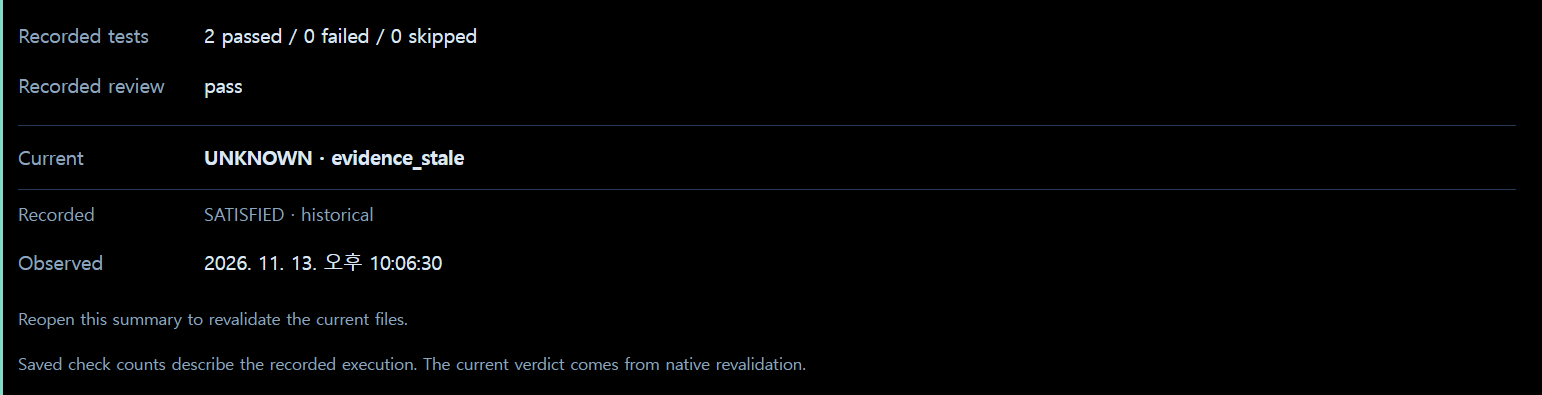
CURRENT / RECORDED / NEXT
변경 뒤에도 예전 결과만 보고 끝났다고 생각하지 않도록, 현재 검사와 보존된 결과를 나눠 보여줍니다. 멈춘 작업에는 다음에 확인할 행동이 이어집니다.
새 도구의 규칙을 먼저 외우기보다, 안내에 따라 작업 하나를 준비하세요.
사용할 운영체제의 Workbench를 받으세요. 기존 기록·계약·설정과 이전 실행 파일은 보존합니다.
평소 사용하던 AI 연결을 선택하고, 원하는 결과와 유지할 내용을 적으세요.
첫 작업 안내에서 준비 상태를 확인하세요. 실행 뒤에는 변경 파일과 검사 결과를 함께 봅니다.
DOWNLOAD CALF
화면으로 시작하려면 Workbench를 선택하세요. 기존 AI 계정과 해당 서비스의 이용 조건은 그대로 적용됩니다.
Apple Silicon · macOS 14 이상 · 서명·Apple 공증 완료
x64 · WebView2 필요 · 게시자 서명 미제공
x64 · Debian 13 검증 · GTK 3 / WebKitGTK 4.1 필요
GitLab 릴리즈도 동일한 검증 파일로 연결됩니다. 다운로드 해시: SHA256SUMS
Harness는 같은 코어를 쓰는 Headless 인터페이스입니다. CALF Connect는 VS Code·Cursor·PyCharm·Antigravity IDE에서 Workbench를 여는 선택형 연동이며 현재 개발 프리뷰입니다.
THE CALF MANUAL
처음 설치하는 과정부터 작업 요청, 결과 읽기와 복구까지. 실제 캡처가 담긴 영·한 매뉴얼을 이 사이트에서 바로 읽을 수 있습니다.
설치·첫 작업 안내 ↗EN / KR 버튼으로 언어를 바꾸세요. 모든 화면 이미지가 포함된 HTML 파일로 내려받아 오프라인에서도 볼 수 있습니다.